PMS | User Guide
Version 1.0.0
طباعة كشف حضور يدوي
لطباعة كشف حضور وغياب يدوي يرجى اتباع الخطوات التالية عند الدخول للنظام
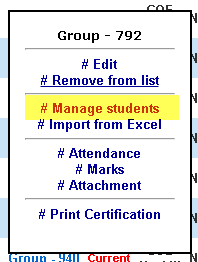
عند تمرير مؤشر الماوس على اسم المجموعة المراد طباعة الكشف لها ستظهر قائمة اختر الحضور والغياب المظللة باللون الأصفر في الصورة

ستظهر لك شاشة تحضير الطلاب يرجى اختيار التاريخ لكشف الحضور والضغط على ايقونة تصدير ملف اكسل

رفع المرفقات
لرفع نسخة من الحضور اليدوي التي تحتوي على توقيع المتدربين على مجموعات النظام يرجى اتباع الخطوات التالية:
تجهيز نسخة (scan) من كشف الحضور الموقع من المتدربين.
.يرجى تسمية الملف بتاريخ كشف الحضور
عند تمرير مؤشر الماوس على اسم المجموعة المراد رفع الملف لها ستظهر قائمة اختر المرفقات المظللة باللون الأصفر في الصورة

ستظهر لك شاشة رفع المرفقات يرجى اختيار نوع المرفق
Student Attendance Copy
وتحديد الملف من جهازك
والضغط على زر رفع

بعد اكتمال عملية الرفع ستظهر لك رسالة تفيد بذلك

وستظهر قائمة الملفات التي تم رفعها

اضافة مجموعة جديدة
من خلال هذه الصفحة يمكنك إضافة مجموعة جديدة في الفروع التي يتم فيها تنفيذ مشروع ،
بالإضافة إلى مايلي:
تحديد نوع المجموعة من حيث الدورة (دورة منفردة ، دورة ضمن مسار او برنامج).
تحديد الدورة او المسار التدريبي للمجموعة ، و مستوى الدورة والخطط التدريبية.
تحديد المشروع والجهة (يتم تحديد الجهة في حال وجود أكثر من جهة في نفس المشروع).
تحديد مكان التدريب ( معمل في فروع الشركة ، فندق ، في مقر العميل) وتحديد المدرب والفرع .
تحديد أوقات وفترات وأيام وعدد ساعات التدريب ونوع الحضور وعدد مرات الحضور في اليوم.
إضافة ملاحظات.
الخطوات
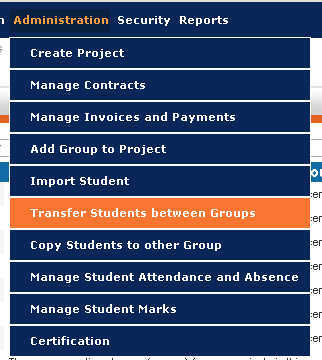
من شريط القوائم العلوي
يرجى اختيار
Administration
ومن ثم
Add Group to Project

بعد ذلك ستظهر لك الصفحة التالية
يرجى ادخال المعلومات المضللة باللون الأصفر مع مراعاة معلومات الفرع الخاص بك
وبعد الانتهاء الضغط على زر حفظ

نقل المتدربين بين المجموعات مع حضورهم وغيابهم
عند دخول منسق الفرع ومشرفين المشروع سيظهر لهم فقط المجموعات الخاصة بهم داخل فروعهم او التي لديهم صلاحية عليها
وتمكنهم من نقل المتدربين بين المجموعات مع حضورهم وغيابهم
بالإمكان اختيار او البحث عن مجموعة
والبحث او اختيار متدرب او تحديد عدة متدربين ونقلهم إلى مجموعة أخرى دفعة واحدة مع حضورهم وغيابهم
خاصية النقل تعمل على نقل المتدربين من اليمين لليسار او العكس حسب المجموعات المحددة
بإمكان الفرع استخدام هذه الخاصية لنقل المتدربين في حالات
النقل الداخلي
وفي حالات تقسيم المتدربين في مجموعات حسب نتائج اختبار تحديد المستوى
يرجى عدم حذف المتدربين من المجموعة لأن ذلك يسبب حذف الحضور والغياب أيضا ،
واستخدام خاصية النقل عوضا عن تسجيلهم يدويا مرة أخرى في مجموعة أخرى

تعديل حالة المتدربين (منتظم ، منسحب)
عند اضافة المتدرب للمجموعة يتم اضافته وحالته منتظم بشكل افتراضي ويكون محدد مسبقا تاريخ دخوله للبرنامج هو تاريخ بدء التدريب للمجموعة
وفي حالة انسحاب المتدرب يتوجب تعديل الحالة إلى منسحب
كما يتوجب في الحالتين إضافة تاريخ الحالة سواء تاريخ الإنسحاب او تاريخ الإنضمام للبرنامج في حالة ان تاريخ الإنضمام للبرنامج كان بعد تاريخ بدء التدريب للبرنامج او المجموعة
يتم تعديل حالة تسجيل المتدرب واضافة التاريخ عن طريق الخطوات التالية
من شاشة المتدربين يتم اختيار الأيقونة باللون الأخضر الخاصة بالمعلومات الإضافية للمتدرب

ومن ثم ستظهر شاشة بها حالة المتدرب منتظم (بشكل افتراضي) او منسحب
بعد اختيار الحالة منسحب
يتوجب إدخال تاريخ الإنسحاب ومن ثم يتم الضغط على زر حفظ
save

وفي حالة الإنتظام
يتم إدخال تاريخ الدخول في البرنامج اذا كان انضمام المتدرب بعد عدة ايام من بدء التدريب


